안녕하세요.
'날마다 부자습관'입니다.
오늘은 EZ스퀘어 해외선물 회원가입 실계좌개설 / PC버전에 대해서 알아보겠습니다
Contents
1. EZ스퀘어 홈페이지 접속
2. 개인정보 입력하기
3. 프로모션 코드 입력
4.실계좌개설하기
1.EZ스퀘어 홈페이지 접속

EZ스퀘어 홈페이지에 접속합니다.
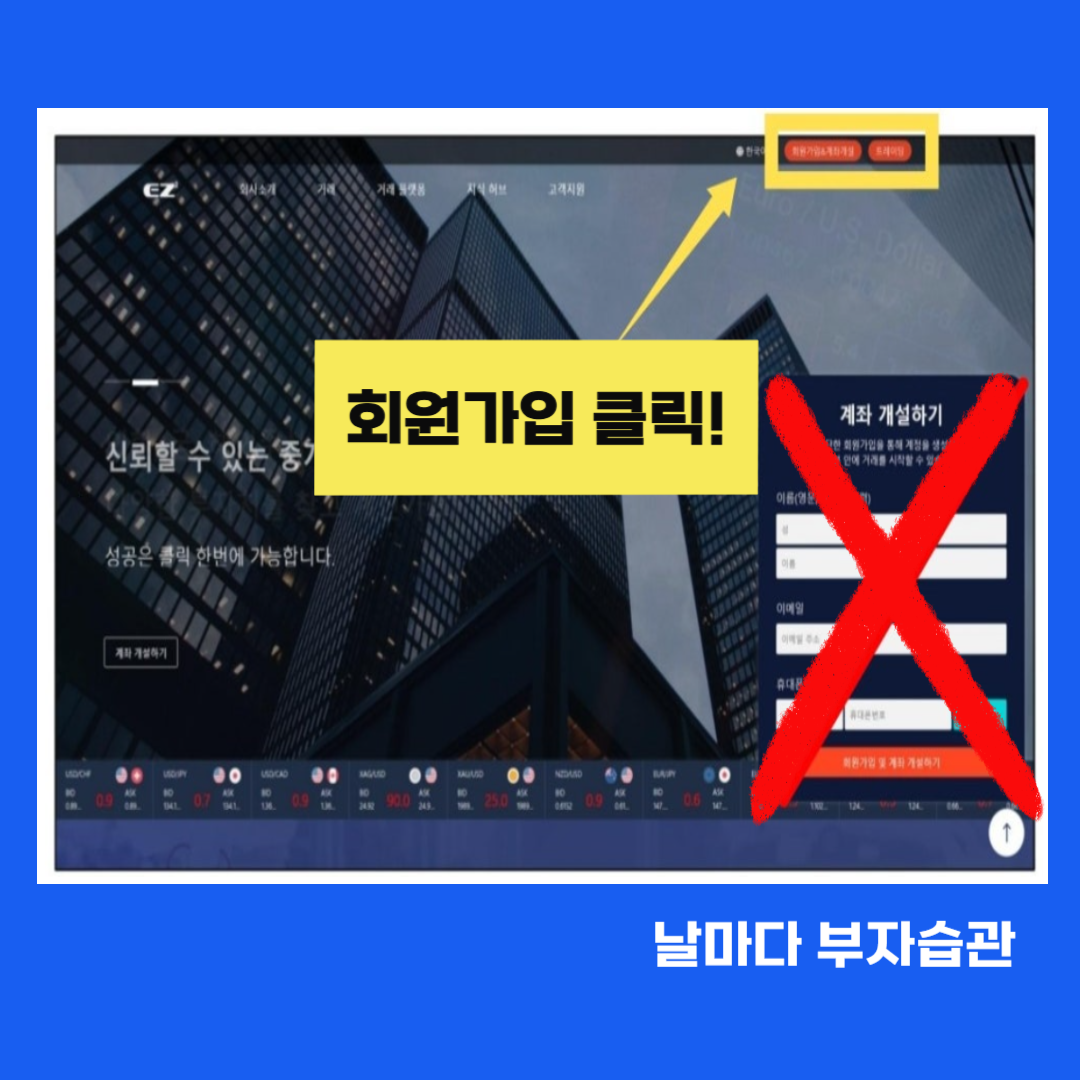
가장 먼저 홈페이지 접속 후 오른쪽 상단에 있는 [회원가입/계좌개설] 버튼을 클릭해 주세요.
간혹 화면에 뜨는 팝업창을 통해 가입을 진행할 경우, 오류로 인해 처리가 원활하지 않을 수 있습니다. 반드시 홈페이지 상단의 공식 메뉴를 이용해 주세요!
2. 개인정보 입력

해외 플랫폼인 만큼 모든 정보는 영문 입력이 원칙입니다. 다음 항목들을 하나씩 채워주세요.
➡️ 성별: 남성은 Male, 여성은 Female 선택!
➡️ 영문 이름: 여권 스펠링과 똑같아야 나중에 출금 시 문제가 생기지 않아요.
➡️ 이메일: 평소 자주 쓰는 메일 주소를 정확히 적어주세요.
➡️ 거주 국가: South Korea를 찾아주세요.
➡️ 휴대폰 번호: '-' 빼고 숫자만 입력 후 [인증번호 받기] 버튼 꾹!
➡️ 비밀번호: 보안을 위해 영문+숫자+특수문자를 섞어 6~20자로 설정해 주세요.

영문 주소나 이름이 헷갈린다면 네이버 '영문주소 변환기'나 외교부 '여권 안내' 페이지를 활용하면 편리합니다.
✔️ 영문주소 변환기

✔️ 영문이름 변환기

3. 프로모션 코드 입력하기
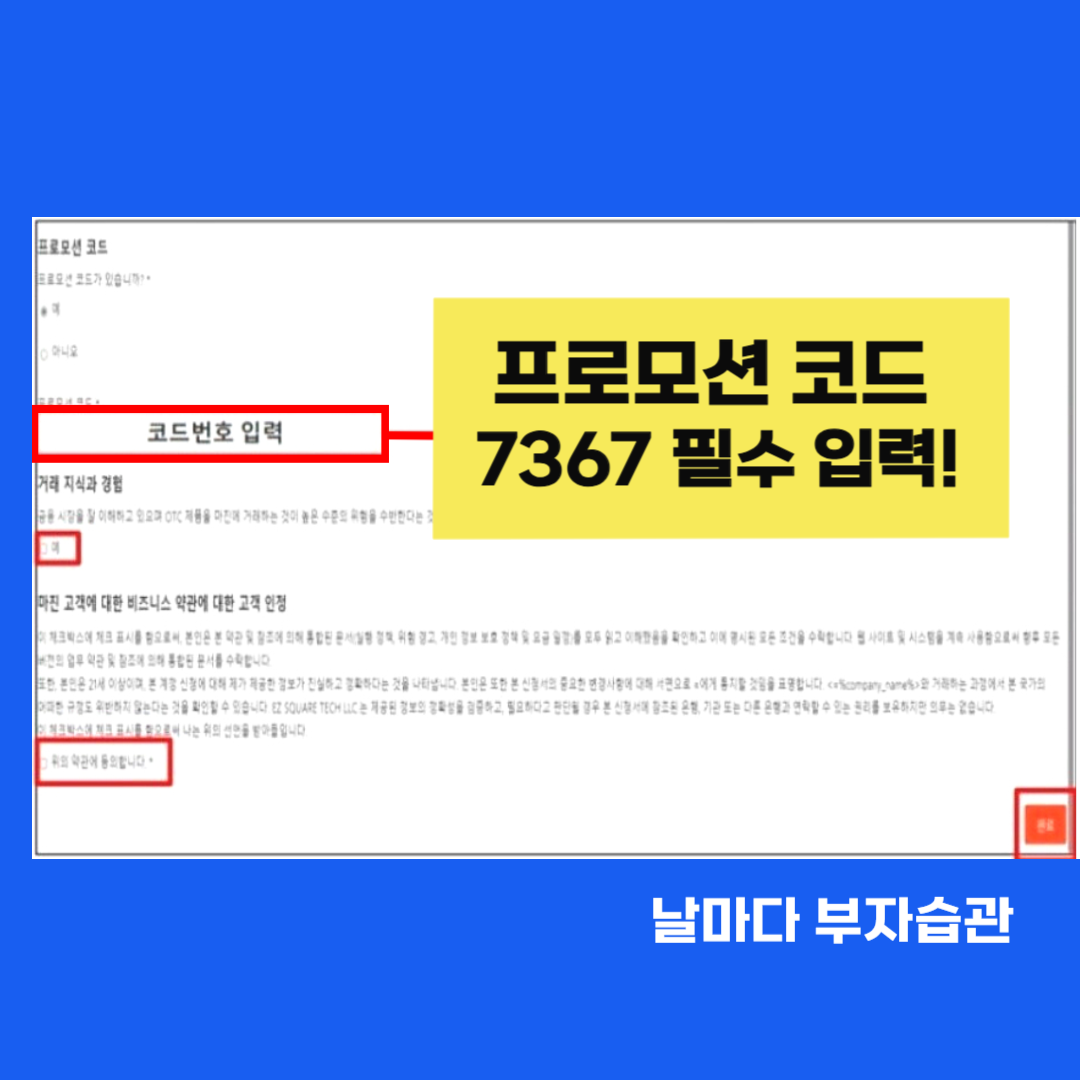
수수료 혜택의 핵심, '프로모션 코드' 가장 중요한 단계입니다! 입력란에 프로모션 코드 [ 7367 ]을 반드시 넣어주세요.
코드가 있어야만 거래 시 발생하는 수수료 할인 혜택을 받을 수 있습니다. 수익을 내는 것만큼 비용(수수료)을 아끼는 것도 투자 실력이라는 점, 잊지 마세요!
4. 실계좌 개설하기
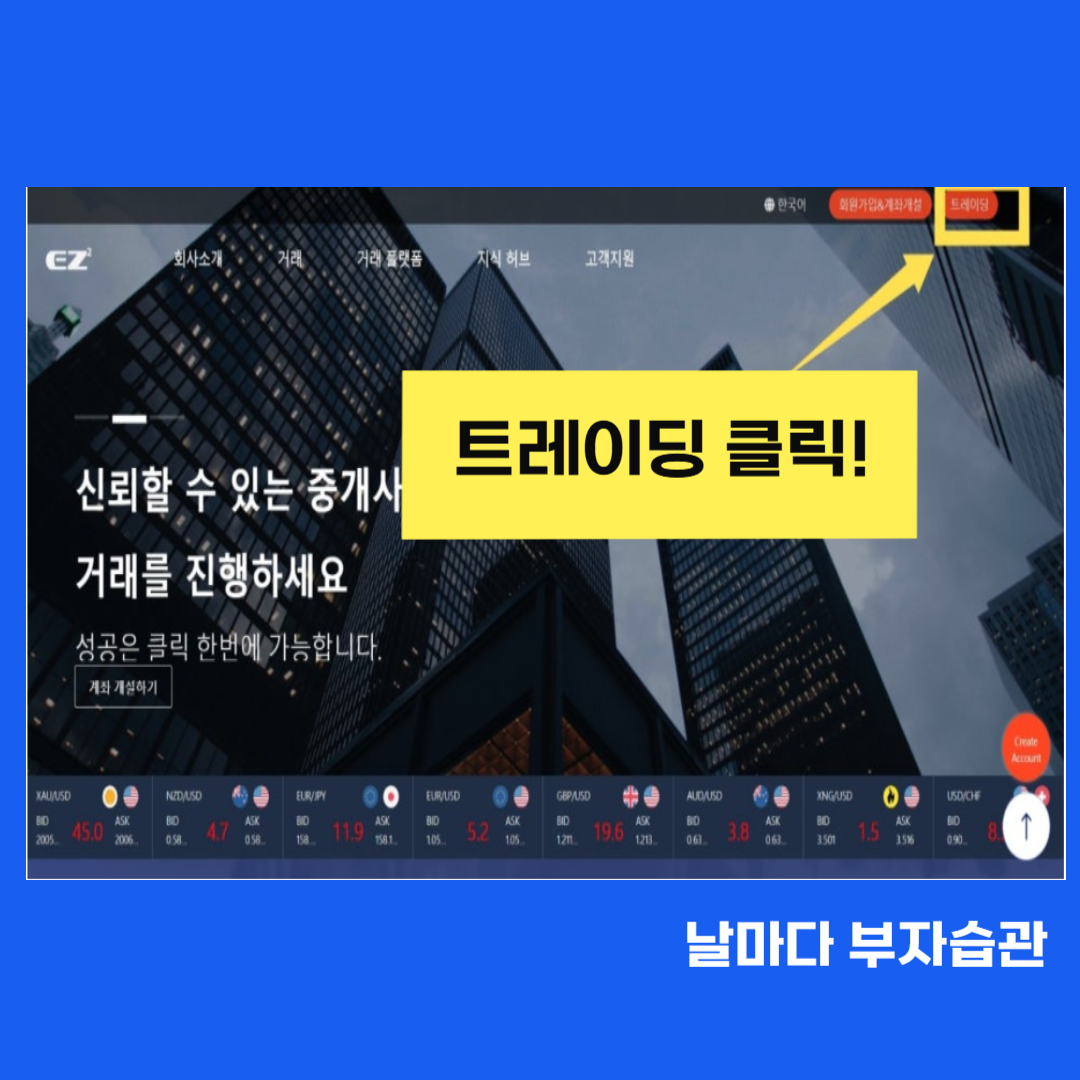
홈페이지 상단 [트레이딩] 메뉴 클릭합니다.

왼쪽 메뉴에서 [계좌] → [실계좌]를 선택합니다.
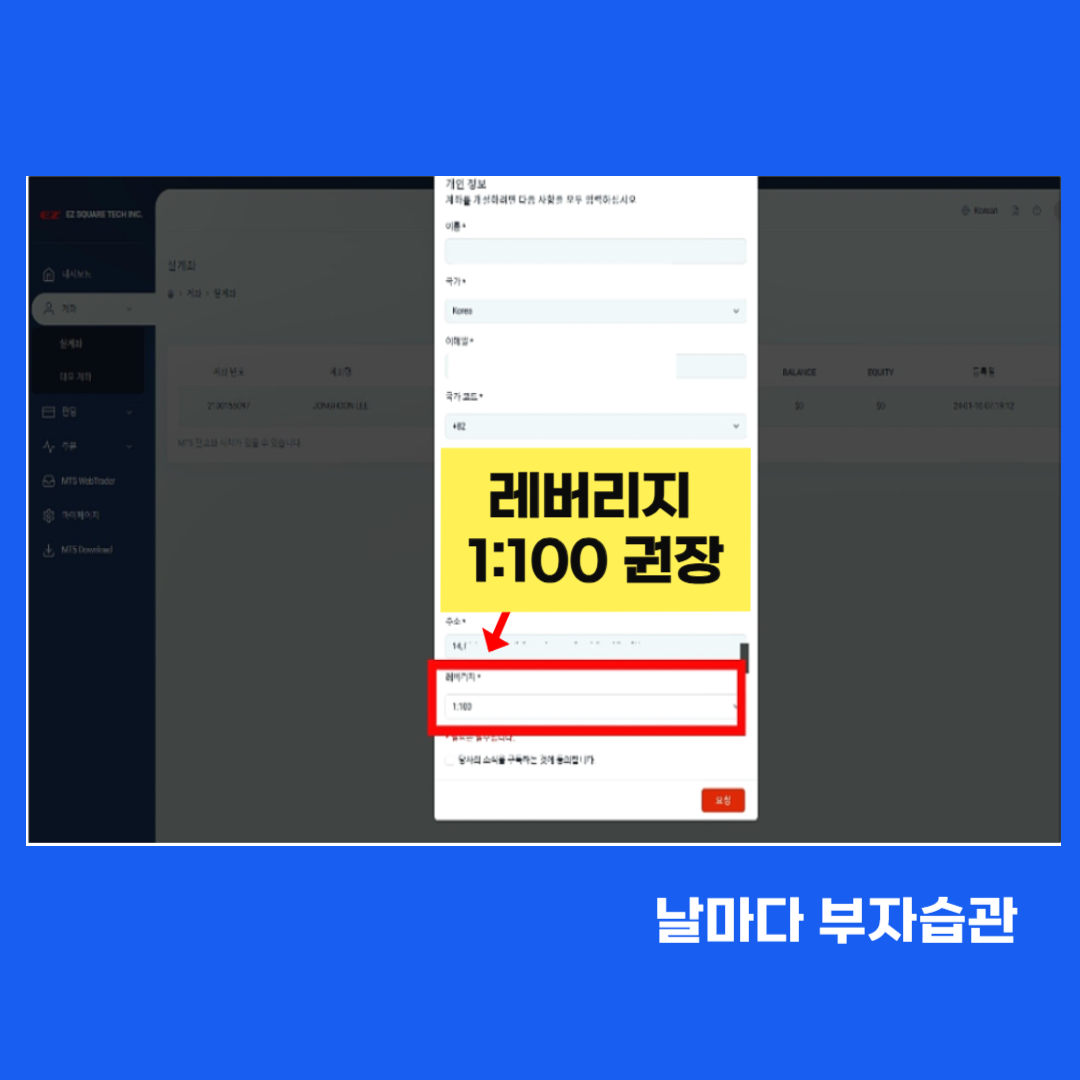
실계좌 개설 & 레버리지 설정
안전한 거래를 위해서 레버리지는 1:100으로 설정을 권장드려요.
[요청] 버튼을 누르면 실계좌 비밀번호가 자동으로 발급됩니다.


보안과 아이디 확인
소중한 내 자산을 지키기 위한 마지막 체크리스트입니다.
➡️ 비밀번호 변경: 발급된 임시 번호는 [MT5 비밀번호 변경] 메뉴에서 꼭 나만의 비밀번호로 바꿔주세요.
➡️ 계좌번호 메모: 여기서 생성된 실계좌 번호가 MT5 프로그램의 ID가 됩니다. 따로 메모하거나 캡처해 두시면 편해요.

여기까지 EZ스퀘어 해외선물 회원가입 실계좌개설 / PC버전에 대해서 알아보았습니다.
오늘 정보도 도움 되셨기 바라며, 읽어주셔서 감사합니다!
'비즈니스 ·경제' 카테고리의 다른 글
| 금값 고공행진 골드뱅킹 골드바 해외선물 소액 증거금 투자 (0) | 2026.01.30 |
|---|---|
| TU Transfer Union 입금 출금 사이트 해외선물 매매 EZ 스퀘어 (0) | 2026.01.25 |
| 해외선물 투자 수수료 스프레드 절약하는 EZ 스퀘어 거래소 (2) | 2026.01.20 |
| 미국 나스닥 100 지수 해외선물 분산 투자 소액 증거금 (1) | 2026.01.17 |
| 천연가스 해외선물 거래 레버리지 수익 얻는 방법 EZ 스퀘어 (1) | 2026.01.16 |