안녕하세요.
'날마다 부자습관'입니다.
오늘은 정식 증권사 EZ스퀘어 회원가입 모바일버전 해외선물 첫걸음에 대해서 알아보겠습니다
Contents
1. EZ스퀘어 홈페이지 접속
2. 모바일 회원가입
3. 실계좌 만들기
4. MT5 설치
1. EZ스퀘어 홈페이지 접속

✔️ 공식 홈페이지 접속: 보안을 위해 반드시 공식 링크를 통해 접속해 주세요.
✔️ 영문 작성 원칙: 모든 정보(이름, 주소 등)는 '영문'으로 작성해야 합니다.
2. 모바일 회원가입
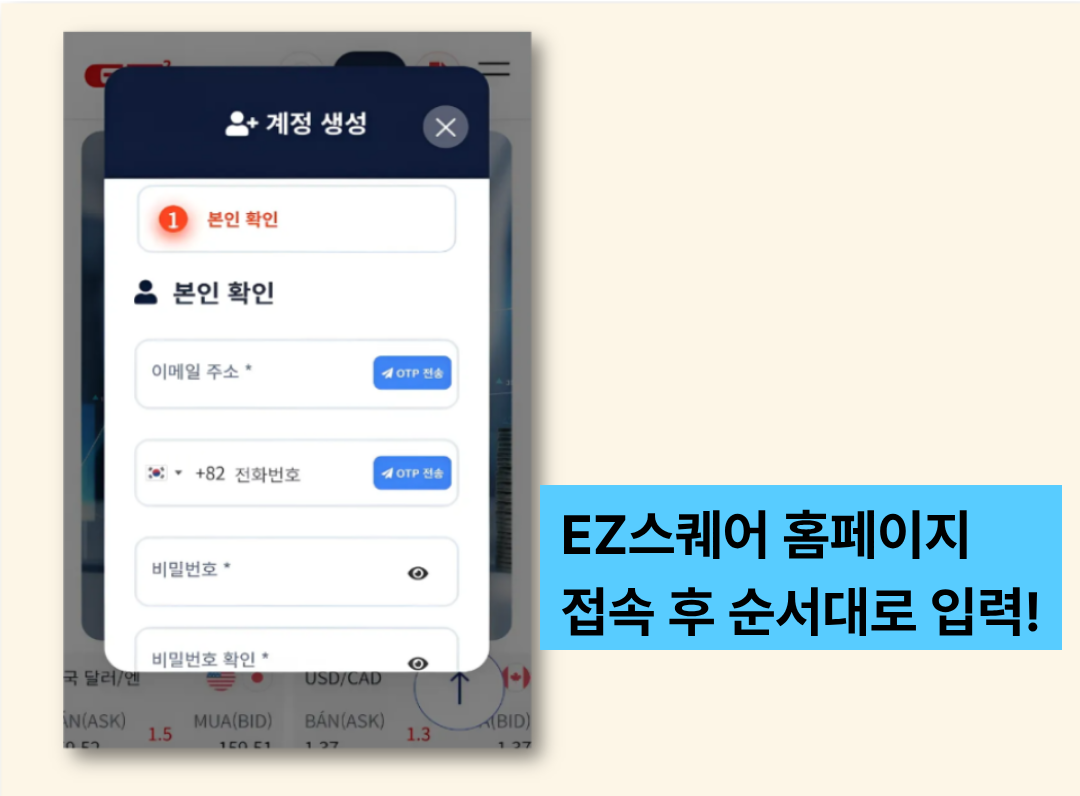

✔️ 본인 인증 (가장 먼저!)
이메일 주소와 휴대폰 번호를 정확히 입력합니다.
[OTP 전송] 버튼을 누른 후, 이메일과 문자로 발송된 인증번호를 복사해서 붙여넣기 해주세요.
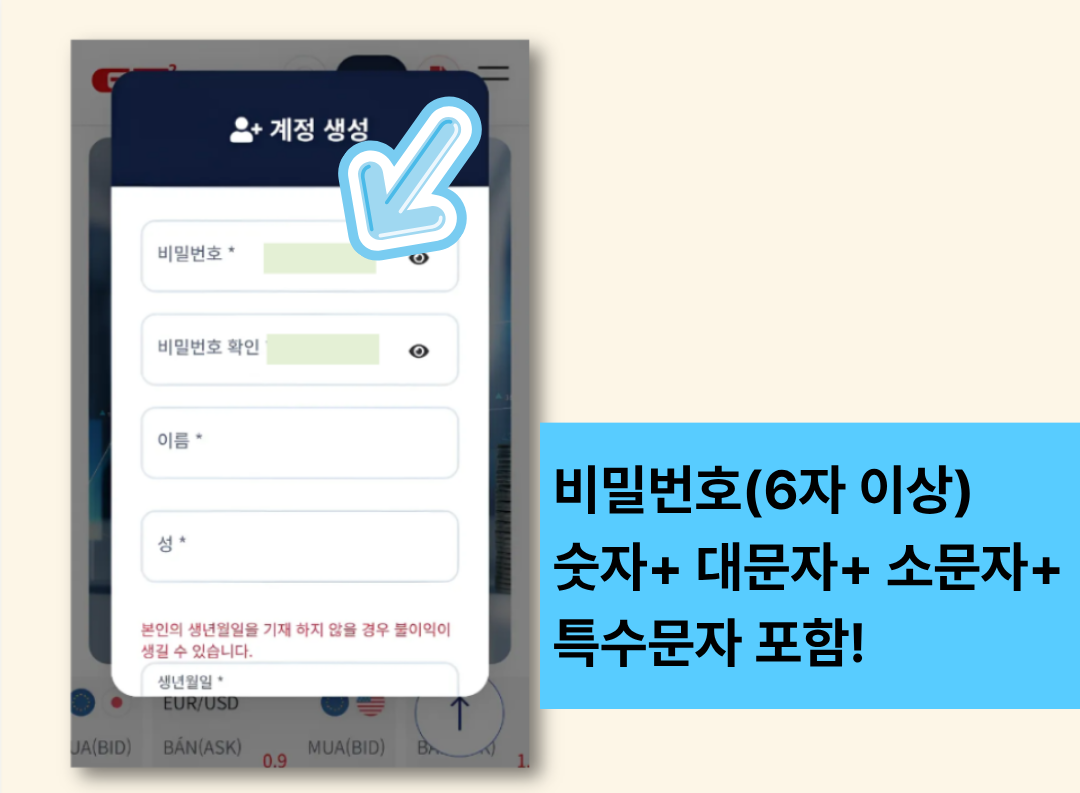
✔️ 비밀번호 설정
보안을 위해 대문자 + 소문자 + 특수문자를 조합하여 6자리 이상으로 안전하게 설정합니다.
✔️ 영문 성함 및 성별 선택
여권에 표시된 것과 동일한 영문 이름을 입력합니다.
성별에 맞게 선택해 주세요: 남성 ➡️ MR / 여성 ➡️ MS
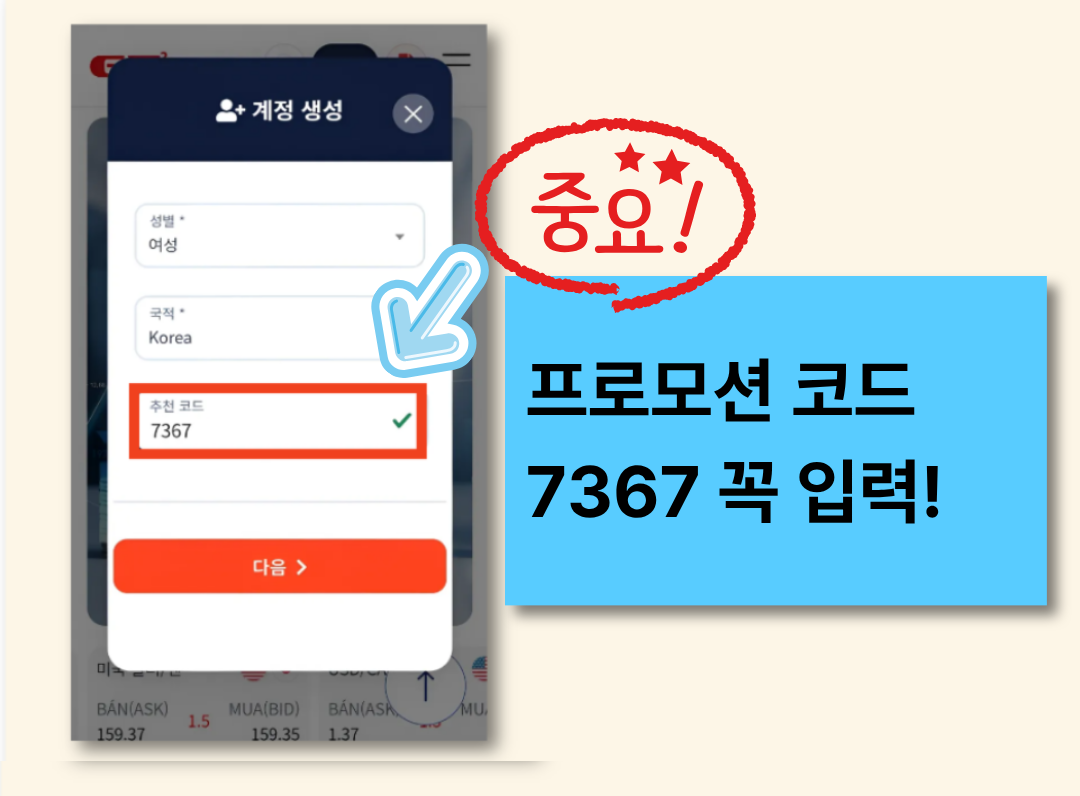
✔️ 추천코드 입력
추천코드 입력란에 7367을 반드시 입력해 주세요.
이 단계에서 누락되면 거래 수수료 할인 혜택을 받으실 수 없으니, 넘어가기 전에 꼭 확인하시기 바랍니다.

✔️ 주소지 입력
'영문 주소 변환기' 를 이용하여, 영문 주소를 상세 주소와 우편번호 칸에 각각 입력하면 가입이 완료됩니다.
영문주소 변환기 : 네이버 검색
'영문주소 변환기'의 네이버 검색 결과입니다.
search.naver.com

3. 실계좌 만들기
홈페이지 가입을 마쳤다면, 실제로 거래를 진행할 메인 계좌번호를 발급받아야 합니다.
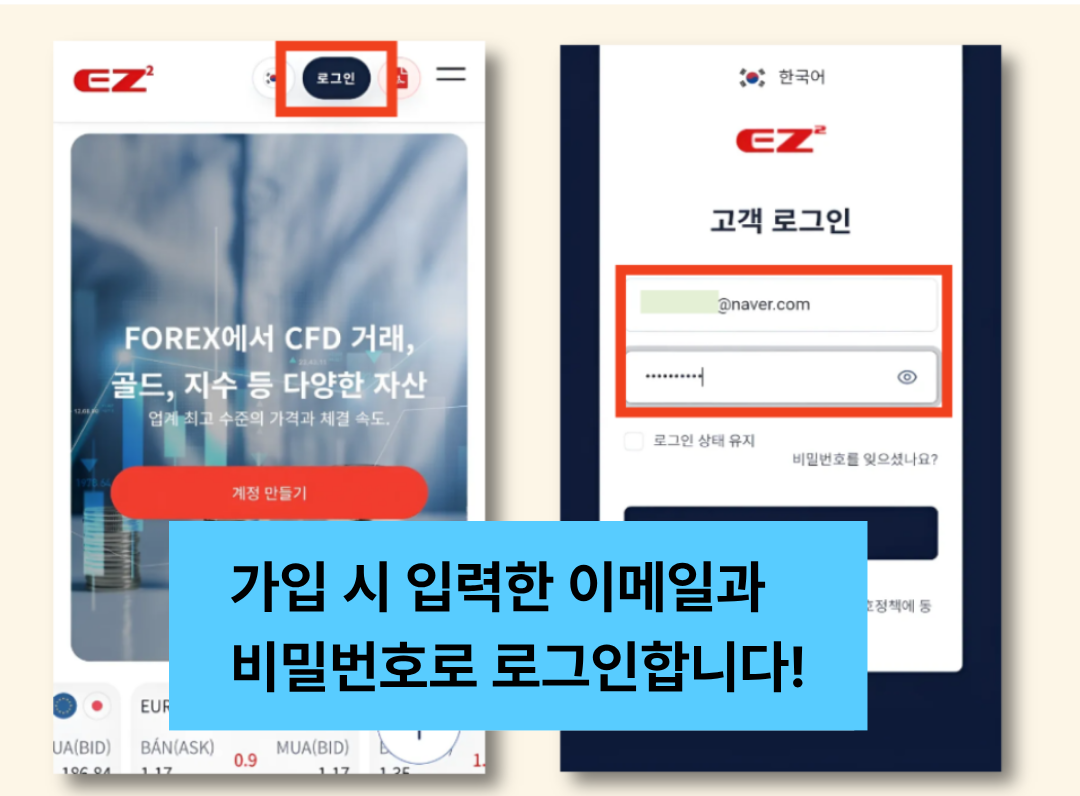
✔️ 로그인하기: 방금 가입한 계정 정보로 홈페이지에 로그인합니다.

• 메뉴 찾아가기: 화면 우측 상단 또는 좌측에 있는 [삼선(≡) 메뉴] 버튼을 터치합니다.
• 계좌 신청: [계좌] ➡️ [실계좌] 메뉴를 차례로 클릭합니다.

✔️ 요청 완료: 화면에 나타나는 안내 정보를 확인한 뒤 [요청] 버튼을 누르면 즉시 실계좌가 생성됩니다.

⚠️ 여기서 잠깐! 무조건 캡처해 두세요!
이때 발급되는 '2100~'으로 시작하는 계좌번호는 나중에 거래 앱에 로그인할 때 ID로 사용됩니다. 보안을 위해 자동 생성된 비밀번호는 본인만 알 수 있는 안전한 비밀번호로 꼭 변경해 두세요.
4. MT5 설치
이제 스마트폰에서 직접 차트를 보고 매매를 할 수 있는 거래 전용 앱을 세팅할 차례입니다.
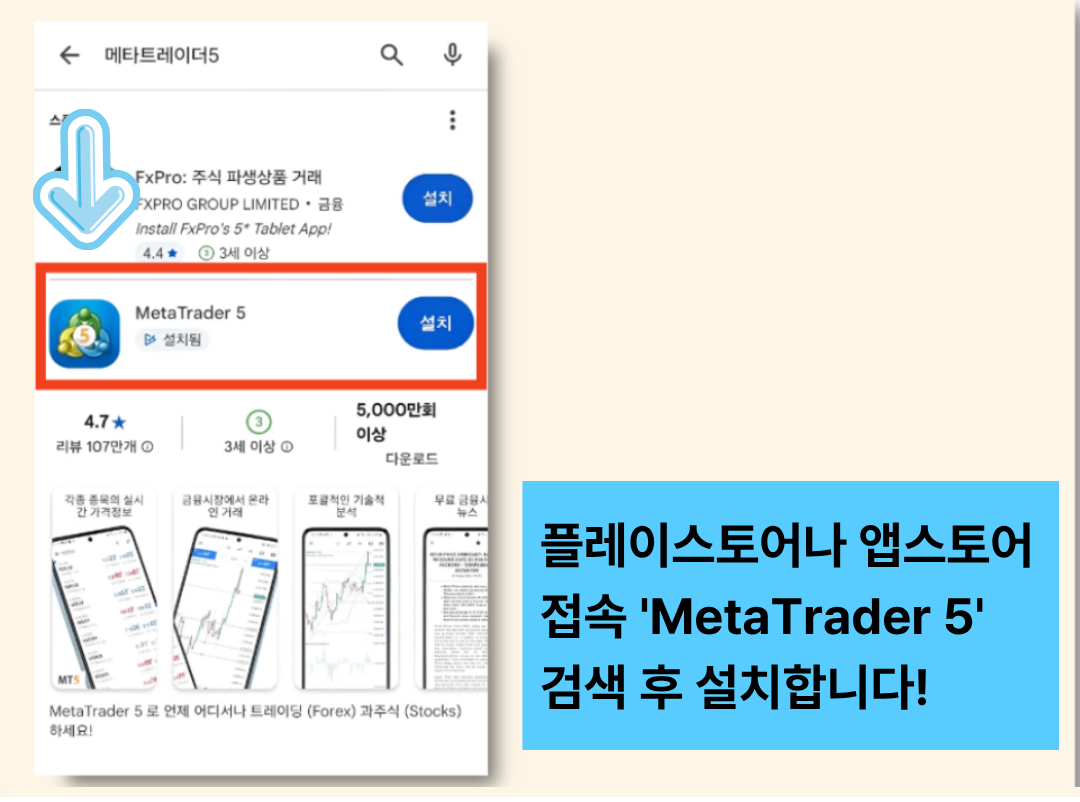
✔️ 1형 앱 다운로드: 스마트폰의 앱스토어(iPhone) 또는 플레이스토어(Android)에 접속하여 'MetaTrader 5'를 검색 후 다운로드합니다.
✔️ 2형 브로커 검색: 앱을 실행한 뒤 [설정] ➡️ [새 계좌]로 이동하여 검색창에 'EZ Square'를 검색합니다.
✔️ 3형 로그인 연동: 서버를 확인한 후, 조금 전 메모해 둔 실계좌 번호(2100~)를 ID 칸에 넣고 설정하신 비밀번호를 입력해 로그인합니다.
이제 모든 준비가 끝났습니다! 안전하고 탄탄한 플랫폼에서 성공적인 투자의 첫걸음을 시작해 보세요.

혹시 진행하시다가 차트 설정이나 종목 추가 등 막히는 부분이 있다면 언제든 댓글로 편하게 문의 남겨주세요.

여기까지 정식 증권사 EZ스퀘어 회원가입 모바일버전 해외선물 첫걸음에 대해서 알아보았습니다.
오늘 정보도 도움 되셨기 바라며, 읽어주셔서 감사합니다!
'비즈니스 ·경제' 카테고리의 다른 글
| 뉴욕 증시 나스닥100 지수 해외선물 거래 레버리지 활용법 (0) | 2026.05.22 |
|---|---|
| 나스닥 오일 항셍 지수 마이크로 최소 증거금 해외선물 투자 (0) | 2026.05.19 |
| 크루드오일 해외선물 분산 투자 CME 거래시간 (0) | 2026.05.15 |
| 단타매매 스캘핑 뜻 실시간 해외선물 거래 양방향 투자 (0) | 2026.05.13 |
| 홍콩 항셍 지수 해외선물 HSI 거래시간 휴장일 만기일 (0) | 2026.05.10 |